Kontakte von Nokia oder Android exportieren und in Firefox OS importieren
Geschrieben von Guenny amNach den ersten Gehversuchen mit FirefoxOS galt es die erste Hürde zu nehmen. Kontakte auf das neue Telefon zu kopieren, stellte sich als schwieriger heraus als gedacht, da FirefoxOS 1.0 nur den Import via Facebook oder SIM Karte unterstützt. Doch fangen wir Schritt für Schritt an.
Kontakte von einem Nokia exportieren
- Kontakte/Optionen/Alles markieren
- Optionen/Auf Speicherkarte kopieren
- Speicherkarte ausbauen oder Telefon an den PC anschließen, um Daten zu kopieren
Kontakte bearbeiten, in vCard 3.0 konvertieren und zusammenfügen
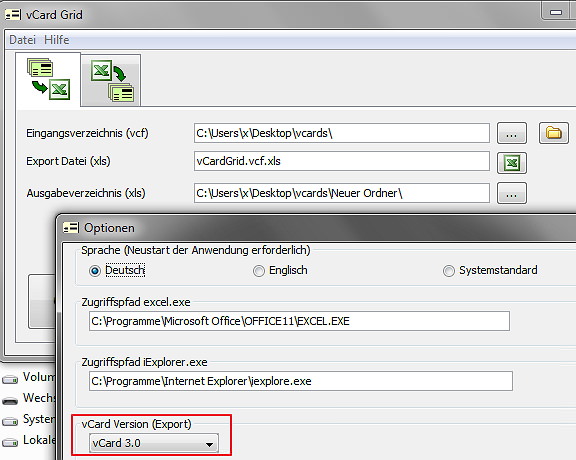
Da auf dem alten Nokia Telefon die vcards im alten Format 2.0 abgespeichert sind, sollten diese zunächst in das neue Format 3.0 konvertiert und danach optimalerweise in eine einzige Datei kopiert werden. Für eine Umwandlung der Visitenkarten gibt es ein einfaches Tool namens vCardGrid
- vCardGrid herunterladen
- Unter Optionen vCard v3.0 einstellen
- Als Excel Datei abspeichern
- Die Excel Datei erneut einlesen und wieder in vcf konvertieren
- Alle Daten sollten nun auf Version 3.0 sein
Um nun praktischerweise alle Kontakte in eine Datei zu speichern, kann die Konsole "cmd" genommen werden
- Start/Ausführen "cmd"
- C:\Pfad_der_VCF-Dateien\ type *.vcf >> alleKontakte.vcf
Kontakte von der SD Karte in FirefoxOS importieren
Nun sollte die SD Karte mit der vorhandenen Kontaktdatei in das FirefoxOS Smartphone eingebaut werden. Da der Import momentan noch nicht unterstützt wird, ist ein App für diesen Vorgang nötig.
- FirefoxOS Marketplace öffnen
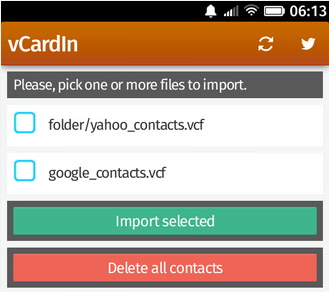
- vCardIn herunterladen
- vCardIn starten
- Kontakte importieren
Kontakte von der SD Karte in Android importieren
- Hauptfenster/Kontakte
- Menü/Importieren-Exportieren
- Von SD-Karte importieren
Alternativ kann natürlich auch Kies oder der MyPhoneExplorer verwendet werden.
Trackbacks
Trackback-URL für diesen EintragDieser Link ist nicht aktiv. Er enthält die Trackback-URI zu diesem Eintrag. Sie können diese URI benutzen, um Ping- und Trackbacks von Ihrem eigenen Blog zu diesem Eintrag zu schicken. Um den Link zu kopieren, klicken Sie ihn mit der rechten Maustaste an und wählen "Verknüpfung kopieren" im Internet Explorer oder "Linkadresse kopieren" in Mozilla/Firefox.
Keine Trackbacks
Kommentare
Ansicht der Kommentare: Linear | VerschachteltNoch keine Kommentare