IIS Crypto 3.3 - Protokolle und Cipher Suites unter Windows verwalten

Um Cipher Suites auf Windows Servern zur verwalten, muss in die Registry (HKEYLOCALMACHINE\SYSTEM\CurrentControlSet\Control\SecurityProviders\SCHANNEL) eingegriffen werden. Nartac Software möchte diesen Eingriff am offenen Herzen vereinfachen und bietet seit Jahren das Tool IIS Crypto an.

IIS Crypto 3.3

IIS Crypto ermöglicht die einfache Verwaltung von Server-Protokollen, Chipers, Hashes und Schlüsselaustauschalgorithmen unter einer Oberfläche.

Ich habe dieses Tool früher oft verwendet, um Windows Server zu härten. Es werden die Versionen 2008, 2012, 2016, 2019 und 2022 unterstützt. Am besten hat mir die Möglichkeit gefallen, Cipher Suites neu anzuordnen.

Neben Windows Server 2022 wurde in der aktuellen Version die Unterstützung für TLS 1.3 implementiert.

Vorhandene Vorlagen wurden angepasst. So werden im Strict Template nun CBC Ciphers Suites unter Windows 2016 und höher entfernt.

iss-crypto

Fazit

Wenn man bedenkt, wie lange TLS 1.3 bereits im Einsatz ist, haben sich die Entwickler hinter IIS Crypto sehr (sehr) viel Zeit gelassen.

Unabhängig davon bietet das Tool mit seinen Best Practices (siehe Screenshot) unerfahrenen Nutzern eine einfache Möglichkeit, Windows Server zu härten und besser abzusichern.

Download

Shellclear - History automatisch auf sensible Inhalte untersuchen

Das kleine Tool shellclear automatisiert das Überprüfen der Shell History auf sensible Inhalte wie Passwörter oder Zugangstoken.
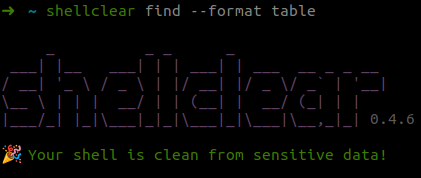
shellclear

Unterstützt werden Shells wie Bash, Zsh, PowerShell und Fish. Das Tool greift auf ein Pattern-File zurück, welches beliebig erweitert werden kann.

Beim Start der Shell werden die Inhalte der History automatisch über dieses YAML-Pattern-File auf Passwörter und Token geprüft.

Sind sensible Inhalte vorhanden, werden diese gelistet und können gelöscht werden.

Momentan wird auf AWS Access Keys, Github Tokens, Gitlab Tokens, Slack, Cloudflare, Twitter, Facebook und vieles mehr getestet.

Installation

curl -sS https://raw.githubusercontent.com/rusty-ferris-club/shellclear/main/install/install.sh | bash

Einbinden in die Shell

nano ~/.bashrc
eval $(shellclear --init-shell)

bzw. 

nano ~/.zshrc
eval $(shellclear --init-shell)

Powershell

$PROFILE

Invoke-Expression (&shellclear --init-shell)

Fish

nano ~/.config/fish/config.fish

shellclear --init-shell | source
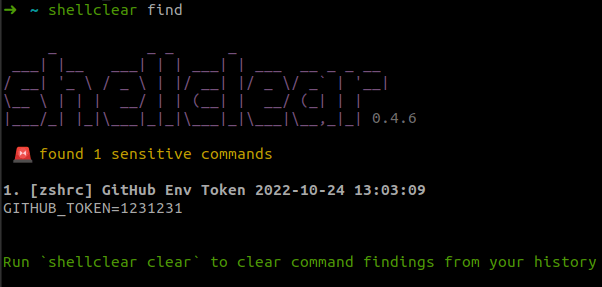
shellclear-findings

Verwendung

Durch das Einbinden in beispielsweise Zsh oder Bash prüft shellclear bei jedem Start automatisch auf sensible Inhalte in der History. Dieser Vorgang kann zusätzlich manuell gestartet und konfiguriert werden. Auch das Banner "your shell is clean from sensitive data" lässt sich ausblenden.

#sensible Inhalte suchen
shellclear find

#sensible Inhalte als Tabelle ausgeben
shellclear find --format table

#sensible Inhalte bereinigen
shellclear clear

#banner ausblenden
shellclear --no-banner

#eigene Config festlegen
shellclear config

#history verstecken
shellclear stash

Fazit

Kleiner Helfer für den Alltag, der tut, was er soll. Dank des YAML Formats ist das Tool beliebig erweiterbar. Abgesehen davon sind die größten Cloud-Firmen bereits integriert und das Tool erfüllt im Hintergrund seinen Zweck.

MERGE: PostgreSQL 14 Cluster auf PostgreSQL 15 aktualisieren

Wie jedes Jahr im Herbst wurde auch 2022 eine neue PostgreSQL Version veröffentlicht.

postgres_logo

Zu den größten Neuerungen von Version 15 zählt sicherlich die Einführung des MERGE Befehls. Zusätzlich wurde die logische Replikation um das Filtern nach Zeilen erweitert. Ebenfalls erwähnenswert ist die Einführung von zstd. Der Datenkompressionsalgorithmus aus dem Hause Facebook spart Zeit und Plattenplatz.

Alle Neuerungen lassen sich dem Release Log entnehmen.

Installation und Update auf PostgreSQL 15 unter Debian/Ubuntu

# Create the file repository configuration:
sudo sh -c 'echo "deb http://apt.postgresql.org/pub/repos/apt $(lsb_release -cs)-pgdg main" > /etc/apt/sources.list.d/pgdg.list'

# Import the repository signing key:
wget --quiet -O - https://www.postgresql.org/media/keys/ACCC4CF8.asc | sudo apt-key add -

# Update the package lists:
sudo apt-get update

# Install the latest version of PostgreSQL.
sudo apt-get -y install postgresql-15

# Sicherung erstellen
sudo su postgres
pg_dumpall > Sicherung
exit

#Vorhandene Cluster anzeigen
pg_lsclusters

#Neues Cluster anhalten
sudo pg_dropcluster --stop 15 main

#Vorhandenes Cluster aktualisieren
sudo pg_upgradecluster 14 main

# Neues Cluster prüfen
sudo pg_ctlcluster 15 main status
sudo pg_isready

#Altes Cluster verwerfen
sudo pg_dropcluster 14 main

Security Distributionen: NST 36, Parrot 5.1 und Kali 2022.3

Nach einigen Releases sollte die Security Distributionen Liste mal wieder auf einen aktuellen Stand gebracht werden.

NST 36

Das Network Security Toolkit hat ein Service Release erhalten. Das Toolkit basiert auf Fedora 36 mit kernel-5.18.10-200.fc36.x86_64.

NST

In der neuen Version wurden hauptsächlich Verbesserungen am Webbased User Interface vorgenommen. OpenVAS läuft nun als Podman Container. Der NST WUI ARP Scan besitzt eine RTT Spalte und die Netzwerkkarte kann jetzt direkt im Widget ausgewählt werden.

Im Großen und Ganzen handelt es sich hier um ein Service Release.


Download


Parrot 5.1

Nach 6 Monaten hat Parrot Security seine erstes Servicerelease mit dem Kernel 5.18 veröffentlicht.

Parrot_LogoEines der bekannten Parrot Tools AnonSurf, welches Traffic durch das Tor Netzwerk schleust, hat ein Update auf Version 4 erhalten. Die neue Oberfläche unterstützt jetzt Debian Systeme, die das alte resolvconf setup nicht unterstützen.

Die IoT Version wurde ebenfalls überarbeitet und hat endlich Wifi Unterstützung für Raspberry Pi 400 erhalten. Weitere IoT Änderungen sind enthalten. Als Schmankerl gibt es den MATE Desktop für alle ARM Nutzer.


Download


Kali Linux 2022.3

Der Platzhirsch soll in diesem Update natürlich nicht fehlen, auch wenn die Version bereits im August veröffentlicht wurde.

Kali-dragon

Die wichtigsten Neuerungen sind hier eher in der Peripherie zu sehen, denn Kali hat nun einen Discord Server (https://discord.kali.org), was vielen den Einstieg erleichtern dürfte.

Ebenfalls interessant für neue PentesterInnen dürfte das Labor Paket kali-linux-labs sein. Dort sind DVWA - Damn Vulnerable Web Application und Juice Shop - OWASP Juice Shop zum Üben enthalten. Happy Hacking.

Auch die mobile Kali-Variante NetHunter hat ein größeres Update erhalten und kommt der vollen Android 12 Unterstützung immer näher.

Schlussendlich fehlt noch das übliche Tools-Update:

  • BruteSharkKleines aber feines Network Forensic Analysis Tool (NFAT) mit GUI
  • DefectDojo – Von diesem Tool liest man in letzter Zeit immer öfters, damit lassen sich Schwachstellen verwalten und an Systeme wie Jira oder Slack pushen
  • phpsploit – Klassisches C2 Stealth post-exploitation remote control framework
  • shellfire - Exploiting Shell für Local File Inclusion (LFI), Remote File Intrution (RFI), SSTI (Server Side Template Injection) und weitere command injection vulnerabilities
  • SprayingToolkit – Python Password spraying attacks für Lync/S4B, OWA and O365


Download


Übersicht 10/22


Kali Linux mit Desktop unter Windows über WSL2 installieren

WSL2, besser bekannt als Windows Subsystem Linux erlaubt es verschiedene Linux Distributionen unter Windows zu installieren. Normalerweise werden diese Installationen über die Kommandozeile bedient. Seit einiger Zeit unterstützt Kali Linux Win-KeX, was es erlaubt auf dem System wie auf einem Desktop zu arbeiten.
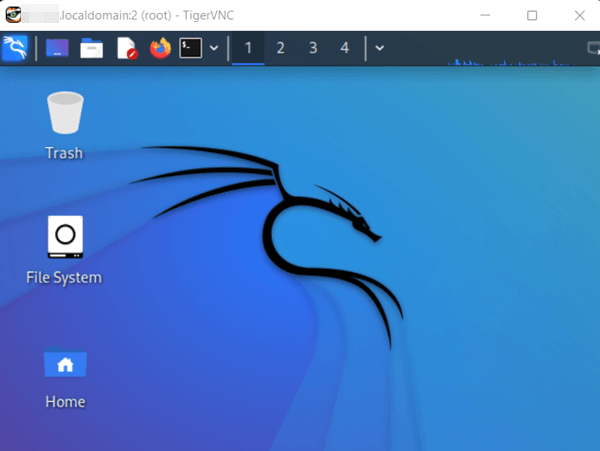
Win-Kex tut dies, indem es einen VNCServer mit der Xfce-Desktop-Umgebung innerhalb der Kali Linux WSL-Instanz startet. Danach startet ein TigerVNC-Windows-Client und übergibt automatisch die Befehle zur Verbindung mit dem VNC-Server.
Soweit so schön, bei der Installation gibt es dennoch einige Fallstricke.

Installation WSL2

Zunächst wird eine WSL2 Installation unter Windows benötigt.

Enable-WindowsOptionalFeature -Online -FeatureName Microsoft-Windows-Subsystem-Linux
dism.exe /online /enable-feature /featurename:VirtualMachinePlatform /all /norestart
dism.exe /online /enable-feature /featurename:Microsoft-Windows-Subsystem-Linux /all /norestart
wsl --set-default-version 2

Installation und Update von Kali Linux via WSL

wsl –-install -d kali-linux

Nach der Vergabe des Benutzernamens und eines Passworts sollte das System stehen.

Nun tauchen allerdings die ersten Probleme auf. Denn eine apt update zeigt zunächst einen Keyring Fehler an, dieser kann einfach nachinstalliert werden.

wget --no-check-certificate -O kali-archive-keyring_2022.1_all.deb https://http.kali.org/pool/main/k/kali-archive-keyring/kali-archive-keyring_2022.1_all.deb

dpkg -i  kali-archive-keyring_2022.1_all.deb

sudo apt update

Beim kommenden Upgrade Vorgang (sudo apt upgrade) treten die nächsten Probleme auf.

Setting up libc6:amd64  ...
Checking for services that may need to be restarted...
Checking init scripts...
Nothing to restart.
sleep: cannot read realtime clock: Invalid argument
dpkg: error processing package libc6:amd64 (--configure):
 installed libc6:amd64 package post-installation script subprocess returned error exit status 1
Errors were encountered while processing:
 libc6:amd64
E: Sub-process /usr/bin/dpkg returned an error code (1)

Dieses Problem führt dazu, dass der Upgrade-Vorgang abbricht und ein sudo mit dem zuvor eingerichteten User ab sofort scheitert.

Sorry, try again.
Sorry, try again.
sudo: 3 incorrect password attempts

Die Lösung für dieses Problem ist ein manuelles Installieren von libcrypt1.

apt -y download libcrypt1
dpkg-deb -x libcrypt1_1%3a4.4.28-2_amd64.deb .
cp -av lib/x86_64-linux-gnu/* /lib/x86_64-linux-gnu/
apt -y --fix-broken install
apt upgrade

Nun sollte das System aktuell sein und stabil laufen. Im letzten Schritt wird jetzt Win-Kex installiert.

kali

Win-Kex installieren

Dieser Schritt ist denkbar einfach.

sudo apt install -y kali-win-kex

Jetzt kann Win-Kex gestartet werden, achtet darauf, dass es mit sudo Rechten gestartet wird.

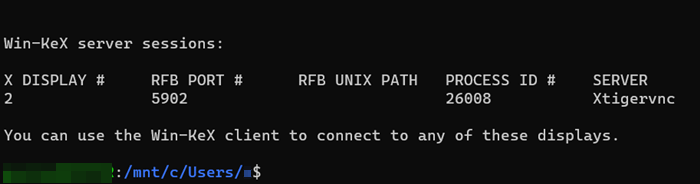
sudo kex --win

#Session wiederaufnehmen

sudo kex --win --start-client

Die wichtigste Taste dürfte F8 sein. Damit kann das Kontextmenü nach dem Start geladen werden, um zum Beispiel zwischen Vollbild und Fenstermodus zu wechseln.
Sollte es zu Verbindungsproblemen beim Start und Verbinden des VNC Servers kommen, kontrolliert eure Firewall Einstellungen.

Seit Kali 2022.2 wird Kin-Kex unterstützt, welches das Ausführen von Anwendungen mit sudo Rechten erlaubt.

vnc

Fazit


Es ist möglich, Kali unter Windows mit WSL2 zu installieren. Der Weg dahin ist aber weiterhin etwas steinig und wird Windows Nutzern sicher nicht leicht von der Hand gehen. Da bietet sich wohl weiterhin ein VirtualBox Image an, denn damit ist die Installation um einiges flüssiger.